---
description: "Sécurité FbExpert : utilisateurs, groupes, profils ACL, OTP, audit et alertes."
---
# Sécurité et accès
La sécurité FbExpert combine plusieurs couches : utilisateurs, groupes, profils d’accès, règles par endpoint, OTP, audit et alertes.
## Premier administrateur
La page `/setup` crée le premier **super administrateur** (`ADMIN`). Elle est accessible depuis n’importe quel poste via HTTPS tant qu’aucun utilisateur n’existe. Dès que le compte est créé, la page se ferme et redirige vers `/login`.
Créez-le immédiatement après l’installation : tant que `/setup` est ouvert, toute personne qui atteint l’URL peut créer le premier compte.
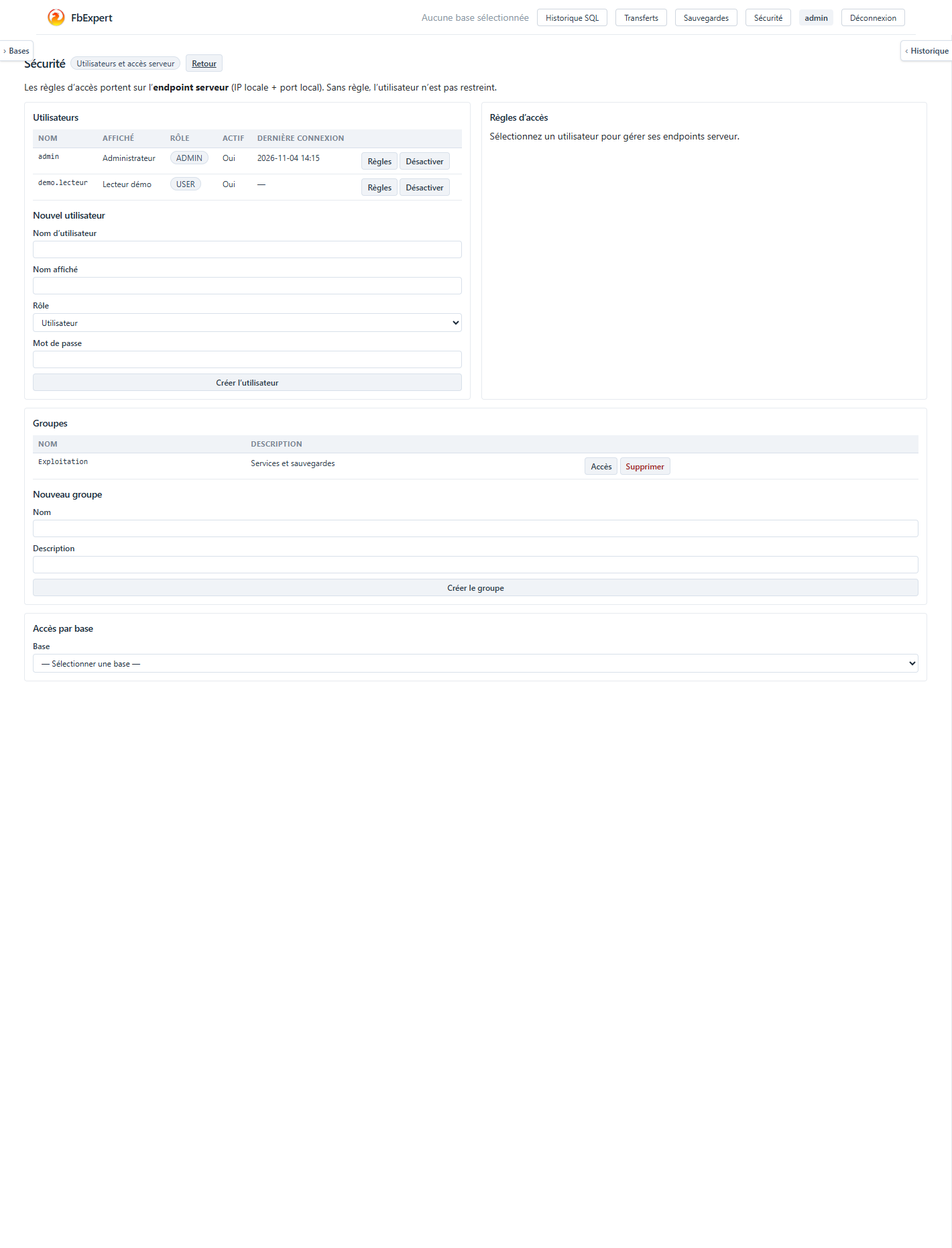
Vue d’ensemble : utilisateurs, groupes, profils, endpoints, bases et audit.
## Utilisateurs
Un utilisateur possède :
- un nom de connexion ;
- un rôle `ADMIN` ou `USER` ;
- un état actif/inactif ;
- une langue d’interface ;
- éventuellement un e-mail et l’OTP ;
- des limites d’inactivité et de durée de session.
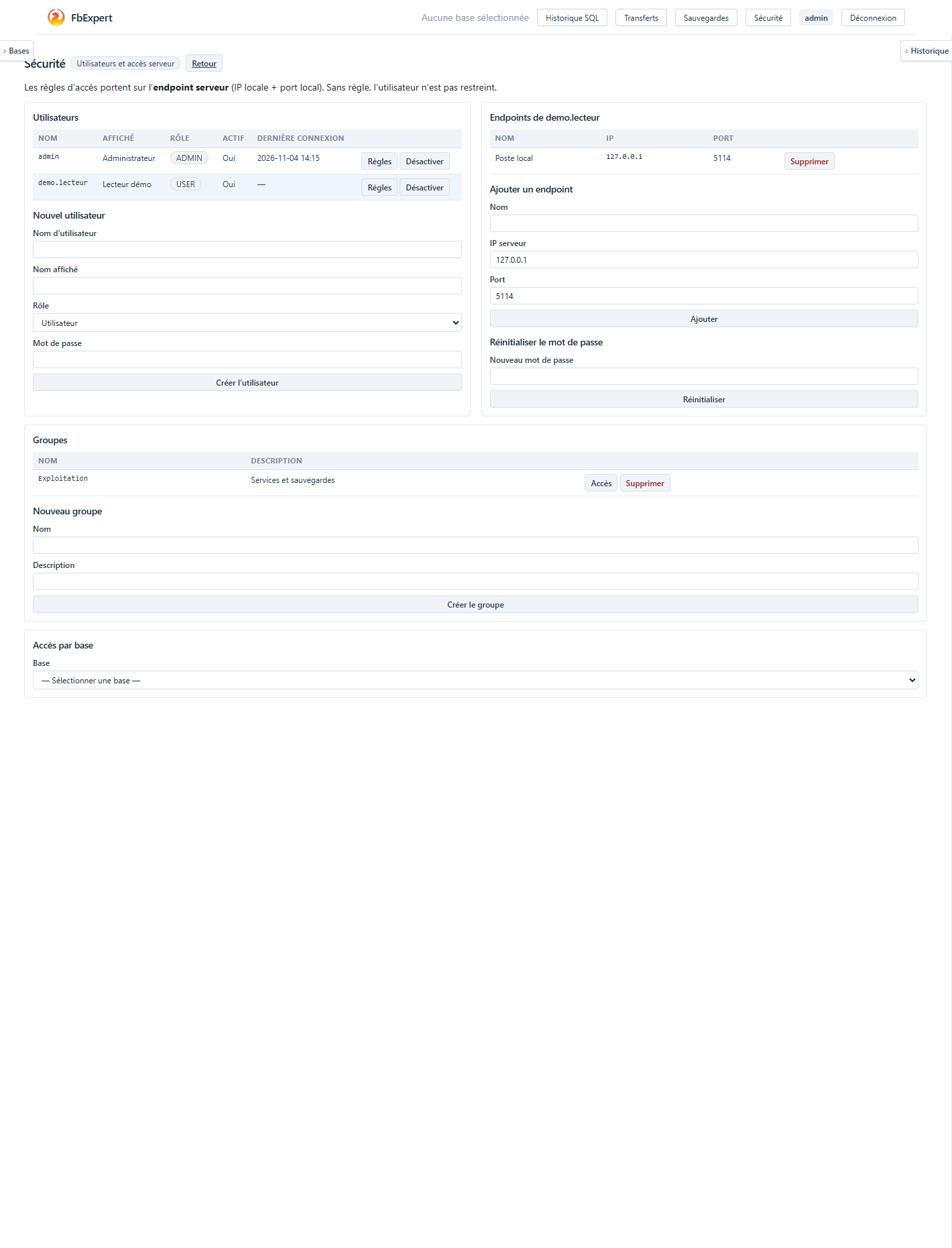
Règles d’accès par endpoint : IP, port et exemption OTP.
## Groupes
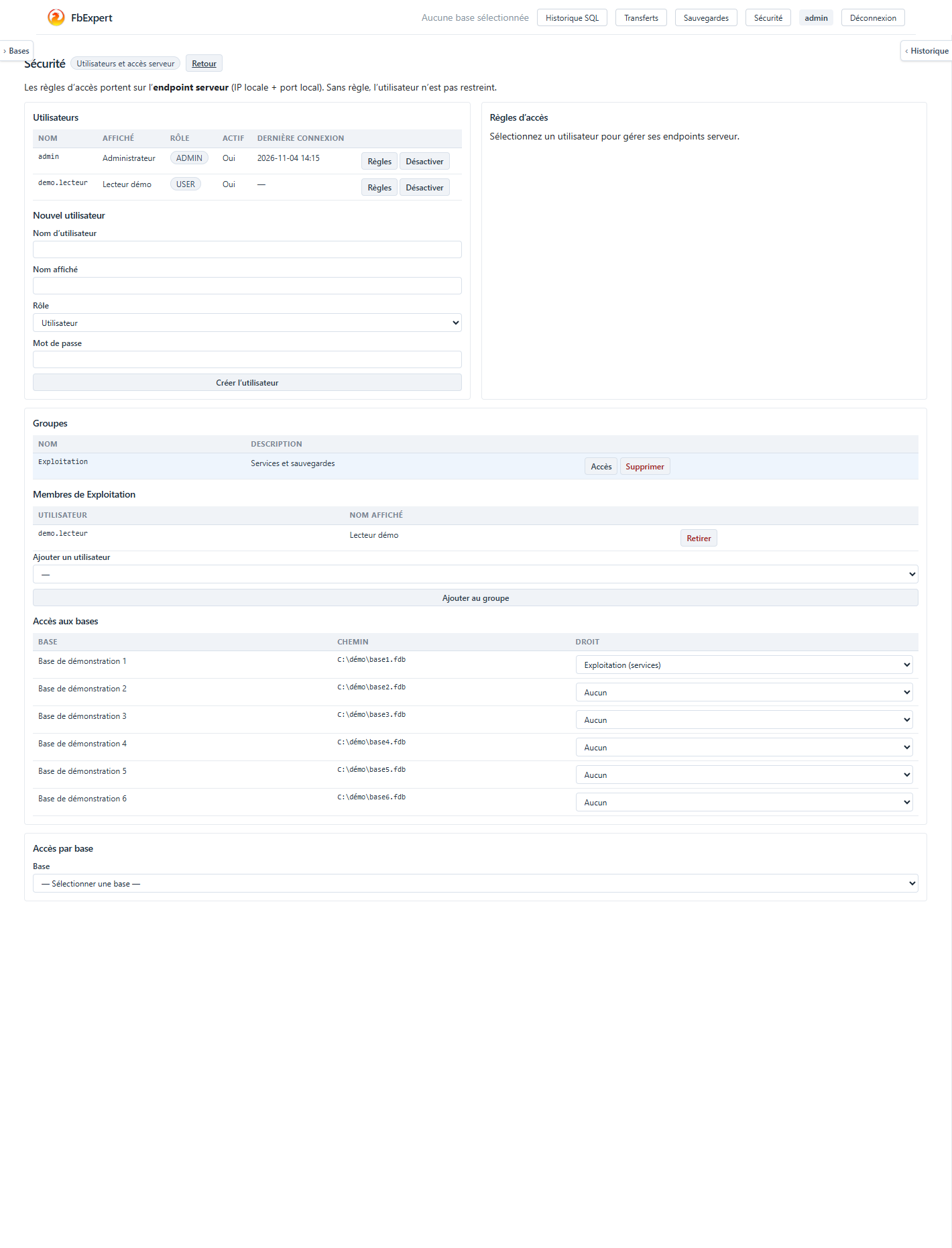
Les groupes simplifient l’affectation des droits. Un utilisateur peut appartenir à plusieurs groupes.
Groupes, membres et règles d’accès.
## Profils d’accès
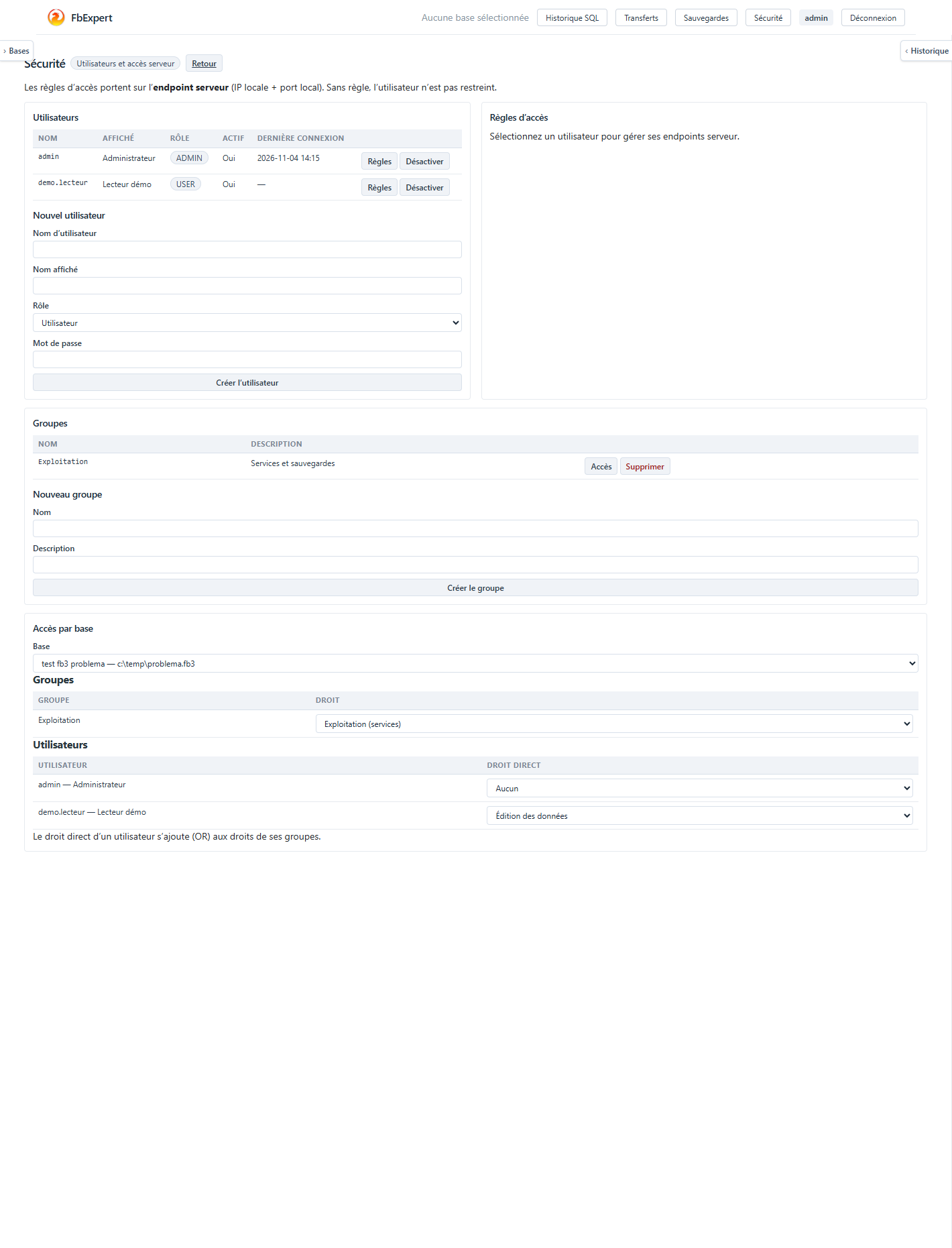
Un profil décrit ce qu’un utilisateur ou un groupe peut faire sur une base :
- structure ;
- lecture ;
- écriture ;
- développement du schéma ;
- exploitation ;
- gestion des utilisateurs et des accès.
Affectation des profils par base et contrôle des droits effectifs.
## Droits effectifs
L’écran `Droits effectifs` permet de vérifier le résultat final :
- droits historiques ;
- droits des groupes ;
- profils ;
- exclusions.
::: tip Bonne pratique
Toujours contrôler les droits effectifs après une affectation. Un droit accordé par un groupe peut compléter un droit individuel.
:::
## OTP
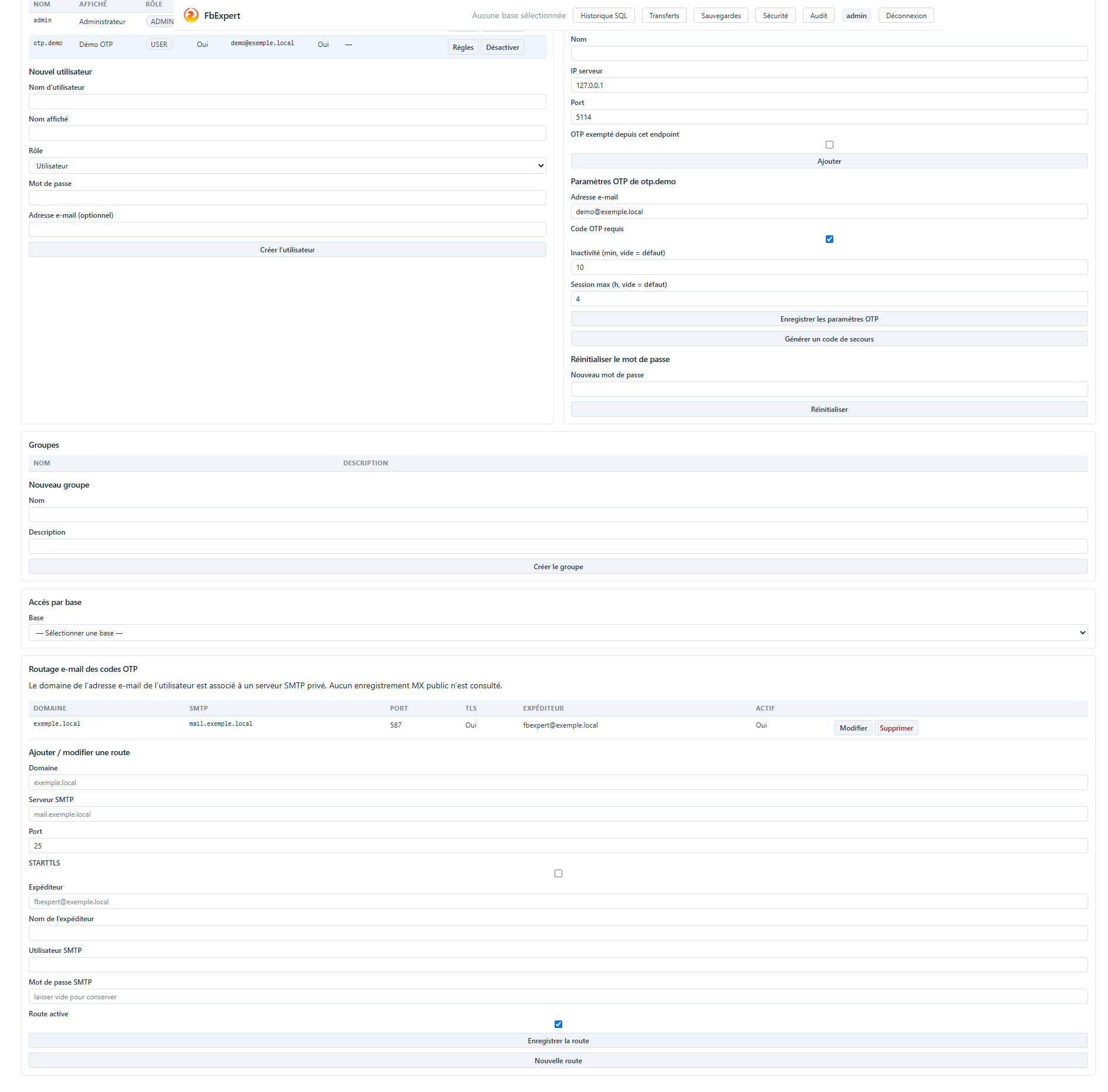
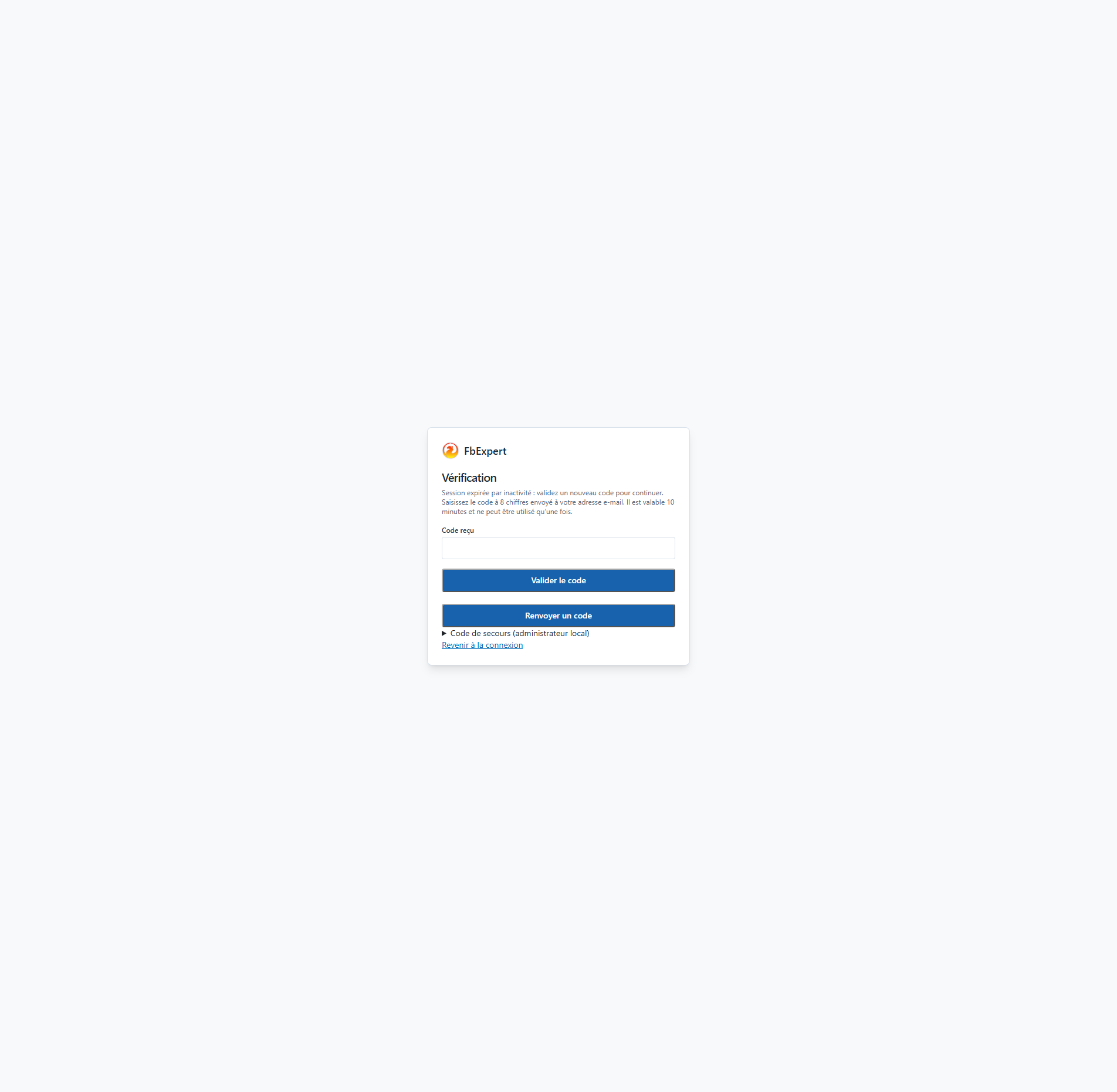
L’OTP peut être activé par utilisateur. Le code est envoyé par e-mail et vérifié à la connexion.
Configuration de l’OTP et du code de secours.Écran de vérification du code OTP.
## Audit et alertes
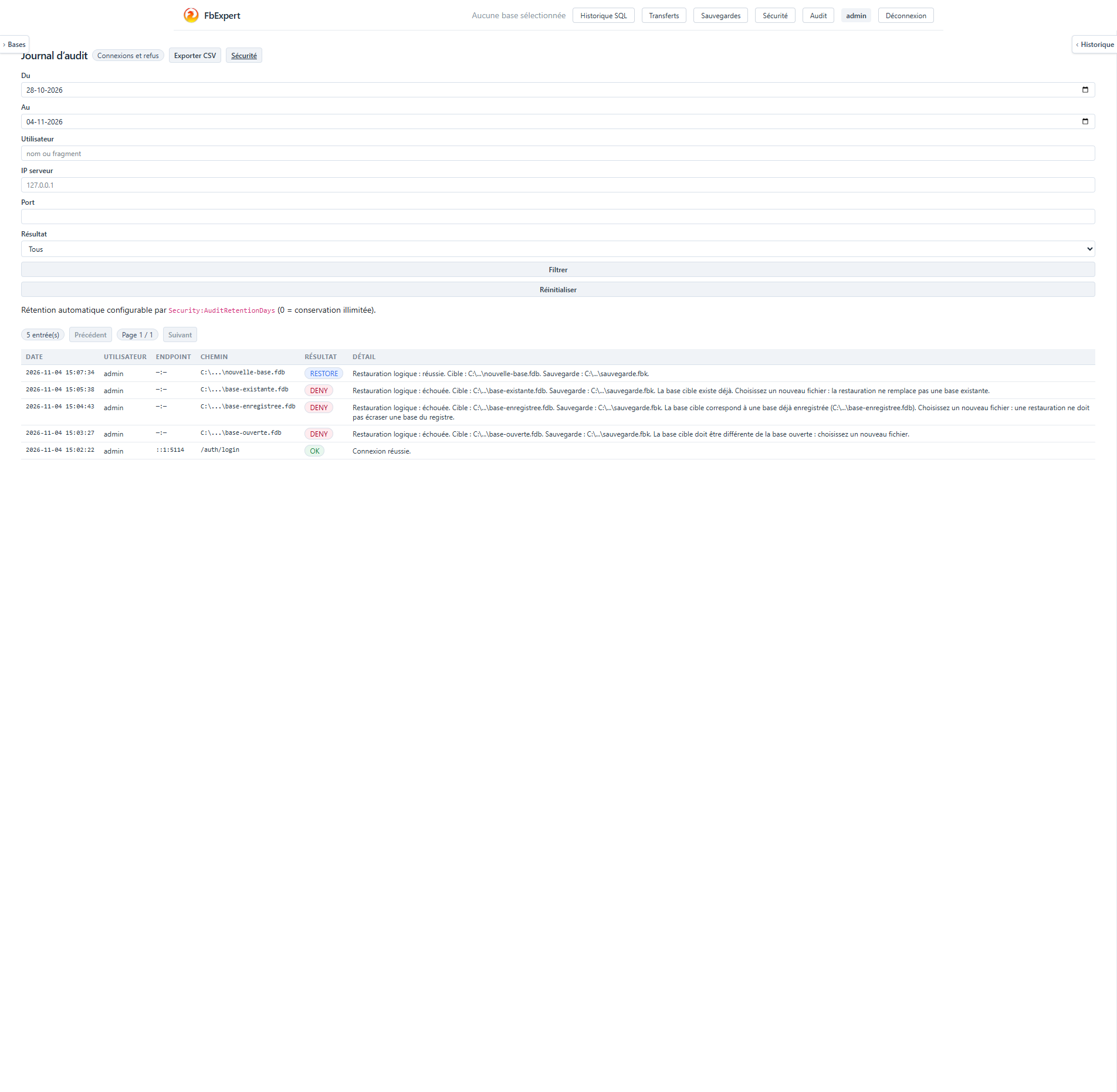
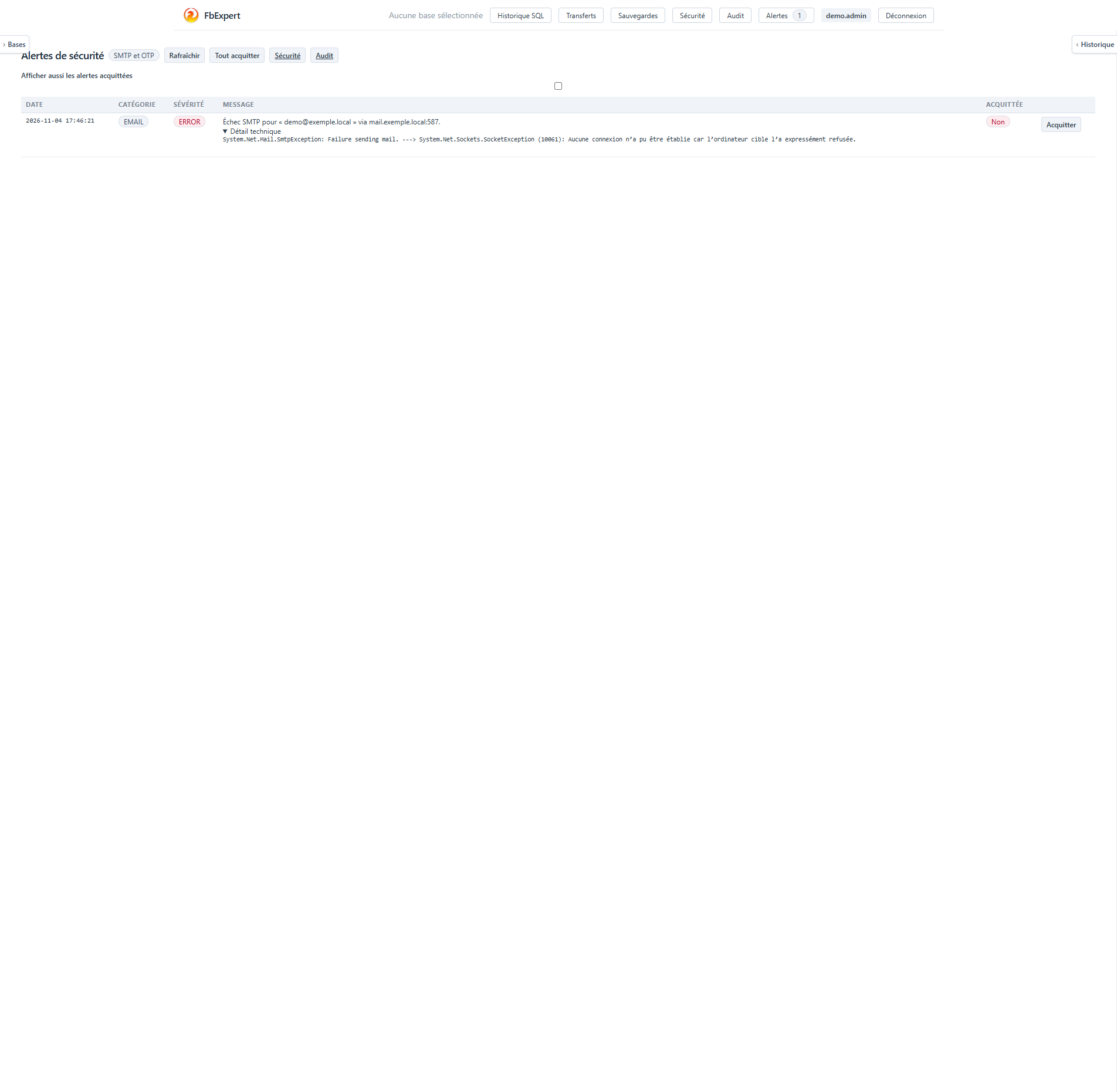
L’audit conserve les connexions, refus, opérations sensibles et changements de sécurité. Les alertes signalent les événements à examiner.
Journal d’audit filtrable par utilisateur, adresse, port et résultat.Alertes de sécurité avec acquittement.
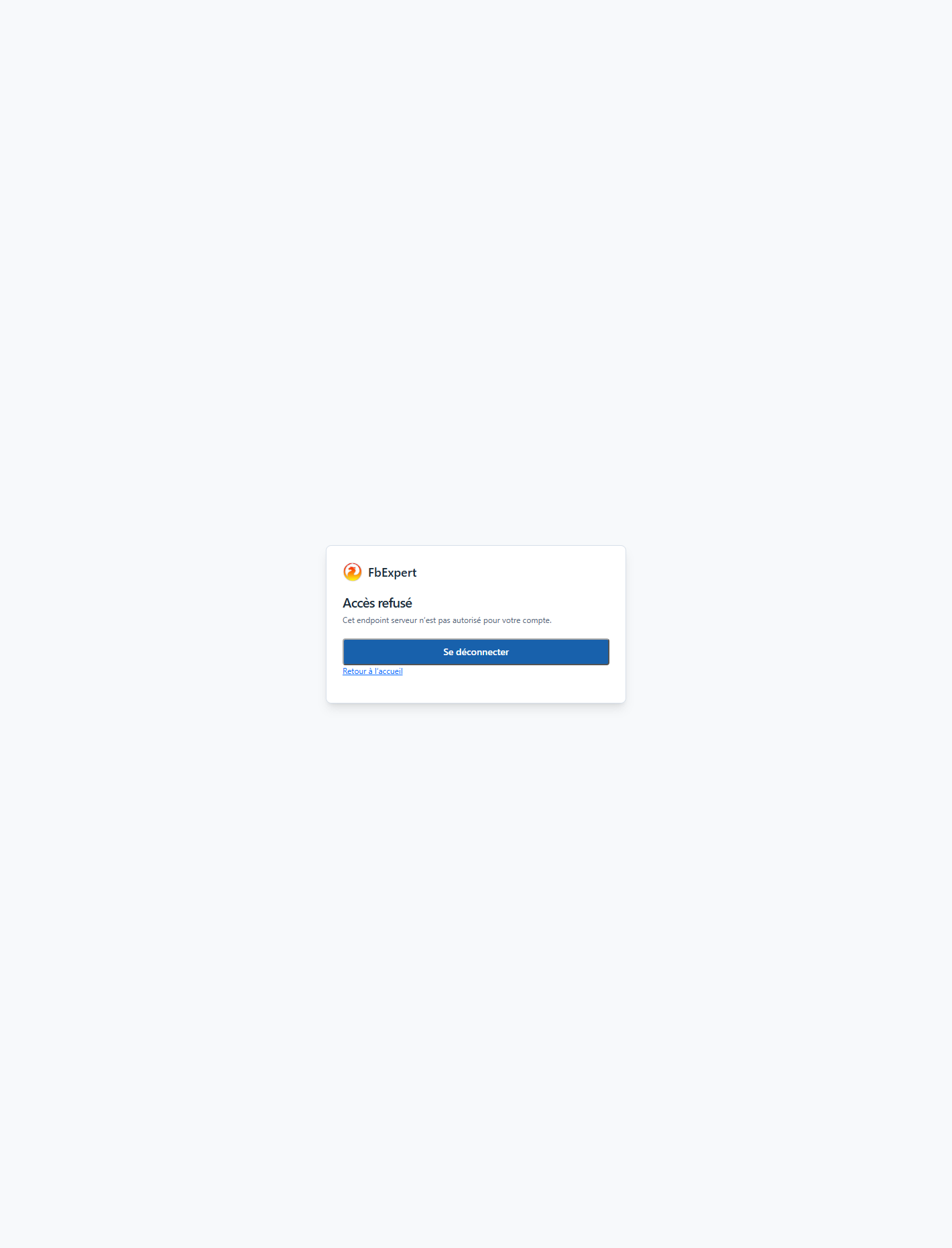
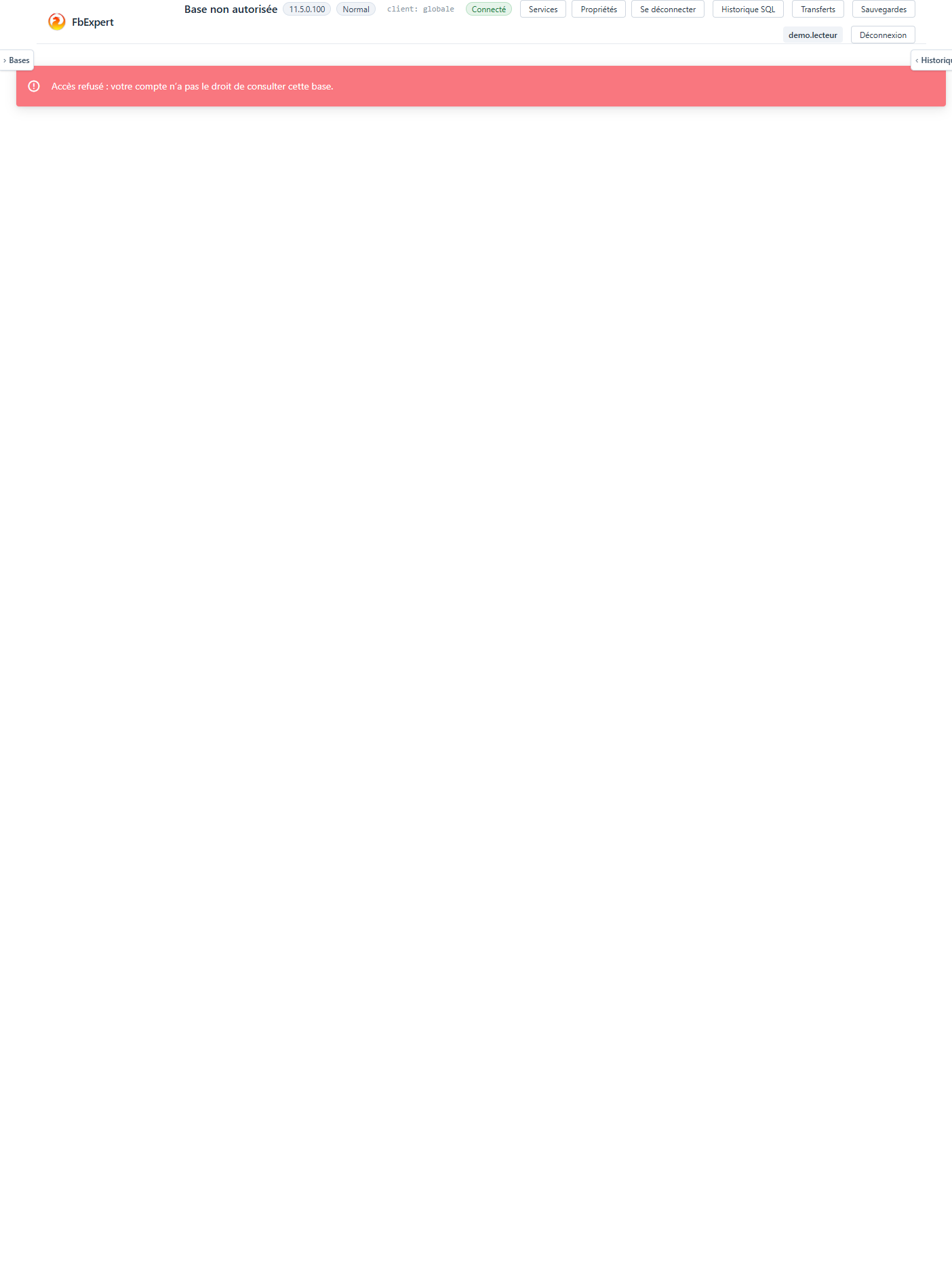
## Refus d’accès
Un accès non autorisé est refusé explicitement :
Refus d’un endpoint non autorisé.Refus d’ouverture d’une base non autorisée.
## Limitation des tentatives
Les échecs de connexion sont comptés par compte et par IP. Pour une démo à compte partagé, désactiver le verrouillage du compte afin qu’un visiteur ne bloque pas la démo pour tous :
```json
"Security": {
"LoginMaxAttempts": 3,
"LoginWindowMinutes": 10,
"LoginLockoutMinutes": 60,
"LoginLockUserAccount": false
}
```
Seules les IP fautives sont alors bloquées. Ajouter aussi une limite nginx sur `/auth/login` et, si possible, `fail2ban` sur l’hôte.
## HTTPS, cookie Secure et proxy
- Le cookie `FbExpert.Auth` est marqué **Secure** : une page servie en HTTP ne conserve jamais la session.
- Depuis la 7.457, un mot de passe correct présenté en HTTP affiche un message explicite (`/login?error=tls`) au lieu de reboucler sur `/login`, et l’échec est audité.
- Derrière un proxy distant, déclarer son adresse : `ForwardedHeaders:TrustedProxies` (`["10.0.0.5"]` ou `["10.0.1.0/24"]`) ou `--trusted-proxy 10.0.0.5` à l’installation. Sinon le schéma HTTPS et l’IP cliente réelle sont ignorés.
- Pour un laboratoire volontairement en HTTP : `Security:CookieSecurePolicy` = `SameAsRequest`. L’installateur Linux applique automatiquement cette valeur quand aucun TLS local n’est servi (accès direct au LAN) ; le cookie reste `Secure` sur les requêtes HTTPS.
- Diagnostic hors ligne : `FbExpert.Blazor --check-password ` (hachage, base utilisée, derniers audits).
- Clés anti-forgery et cookies : stockées dans `DataDirectory/keys/data-protection`, elles suivent les données et survivent aux redémarrages et aux changements de `HOME`.
## Mode démonstration
En mode démonstration, les utilisateurs non administrateurs sont limités à la lecture :
- structure ;
- `SELECT` ;
- `EXECUTE` ;
- export DDL.
Les écritures sont masquées et les téléversements refusés.
### Identifiants publics
Sur une VM de démo, la page de connexion peut afficher le compte et le mot de passe publics, et préremplir le formulaire :
```json
"Demo": {
"Enabled": true,
"AllowAdminWrites": false,
"ShowCredentials": true,
"PublicUser": "demo",
"PublicPassword": "mot-de-passe-public"
}
```
Les valeurs restent dans l’`appsettings.json` de la VM de démo, jamais dans le dépôt. En production, `ShowCredentials` doit rester à `false`.
::: warning
Le mode démonstration ne remplace pas les droits Firebird. Pour une instance publique, appliquer aussi un verrou côté base.
:::