
Migrationswerkstatt
Die Migrationswerkstatt dient dazu, eine Übertragung von Struktur und Daten zwischen einer Quelle und einer Firebird-Zieldatenbank vorzubereiten, zu testen und anzuwenden.
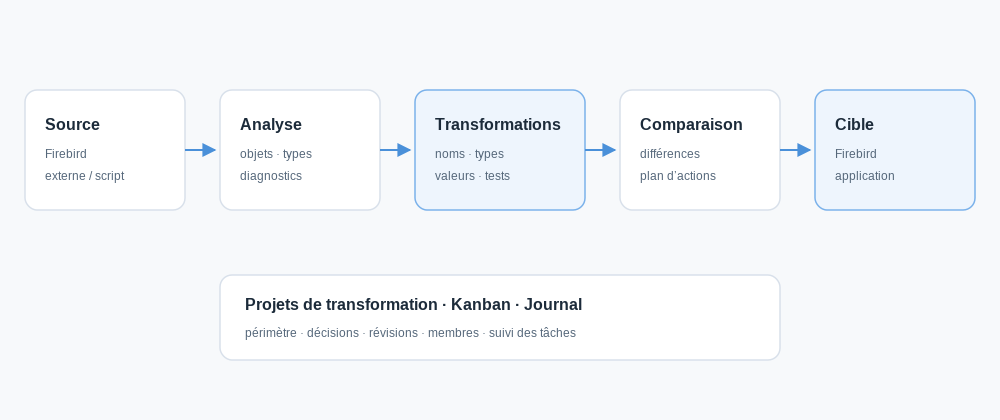
Einstiegspunkt
Das Menü Extras > Werkstatt öffnet die Werkstatt. Die weiteren Zugänge bleiben verfügbar:
Extras > Transformationsprojekte;Extras > Datenbankvergleich;Extras > Kanban;- Kopfzeile der Seite Migration.
Schritt 1 — Quelle
Eine Quelle kann sein:
- eine Firebird-Datenbank;
- eine bereits registrierte externe Quelle;
- ein Skript oder ein Dump, je nach verwendetem Modus.
Die Analyse erfasst:
- Tabellen und Sichten;
- Spalten und Typen;
- Schlüssel und Indizes;
- Abhängigkeiten;
- Diagnosen zur Kompatibilität.
Schritt 2 — Transformationen
Transformationen erlauben es,
- Objekte umzubenennen;
- Typen umzuwandeln;
- Werte zu bereinigen;
- SQL-Funktionen anzuwenden;
- einen Ausdruck mit echten Daten zu testen.
Die Vorlagen stehen in der Transformationsbibliothek bereit.
Schritt 3 — Vergleich
Der Datenbankvergleich stellt gegenüber:
- die Objekte;
- die Spalten;
- die Typen;
- die Schlüssel;
- die Indizes;
- die Daten, sofern angefordert.
Er erzeugt einen Plan der Unterschiede und lässt Sie die anzuwendenden Aktionen auswählen.
Schritt 4 — Projekte und Kanban
Ein Transformationsprojekt bündelt:
- den Umfang;
- die Entscheidungen;
- die Revisionen;
- die Mitglieder;
- die Aufgaben und ihren Fortschritt.
Das Kanban-Board zeigt die Aufgaben nach Status und erlaubt die Verfolgung des Fortschritts.
Schritt 5 — Anwendung
Vor der Anwendung:
- den Plan erneut durchlesen;
- die Abhängigkeiten prüfen;
- die Diagnosen kontrollieren;
- einen Probelauf durchführen, sofern verfügbar.
Während der Anwendung:
- werden die Schritte protokolliert;
- werden die Fehler aufbewahrt;
- kann das Ergebnis exportiert werden.
WARNING
Eine Migration schreibt in die Zieldatenbank. Sichern Sie das Ziel und testen Sie an einer Kopie, bevor Sie in der Produktion anwenden.
Atelier exportieren oder importieren
Die Seite Projekte bietet Exportieren und Atelier importieren:
- der Export erstellt ein ZIP-Archiv des vollständigen Ordners:
work.fb6,history.fb6,.sql.dump, Vertrag, Zieldatenbank und SQLite-Datendatei, falls vorhanden; - das Archiv kann unverschlüsselt bleiben oder mit Passwort verschlüsselt werden (AES-256 + HMAC, auf einer anderen Installation lesbar);
- ein
manifest.jsonnennt Rolle, Größe und SHA-256 jeder Datei; alles wird vor der Auslieferung und vor dem Entpacken geprüft; - beim Import neues Projekt wählen oder ein bestehendes aktualisieren; Ordner und Zieldatenbank werden vor dem Ersetzen gesichert;
- das Atelier vor dem Export schließen: Eine embedded-Datenbank darf nicht geöffnet kopiert werden;
- der Import prüft die ODS von
work.fb6und ob das passende Firebird-Kit installiert ist.
UDR
Die UDR-Routinen erreichen Sie über Extras > UDR-Module. Dort lassen sich externe Funktionen deklarieren und testen, bevor Sie sie in Transformationen verwenden.