
Schema-Explorer
Der Explorer ist der zentrale Einstiegspunkt: Er zeigt die registrierten Datenbanken, deren Inhalt und die Details jedes Objekts.
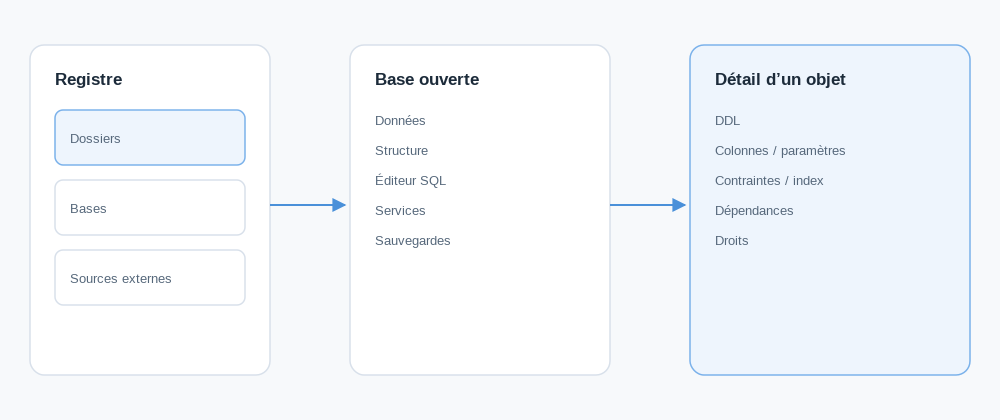
Datenbankregister
Das linke Fenster enthält:
- die Ordner zur Gliederung;
- die Firebird-Datenbanken, intern oder extern;
- die externen Quellen.
Verfügbare Aktionen:
- eine Datenbank erstellen;
- einen Ordner erstellen;
- eine externe Quelle hinzufügen;
- die Liste filtern;
- einen Ordner umbenennen oder löschen;
- eine Datenbank per Drag-and-drop verschieben.
Öffnen einer Datenbank
Ein Klick auf eine Datenbank öffnet:
- die Struktur;
- die Daten;
- die Werkzeuge der Datenbank;
- den SQL-Editor;
- die Objekte des Schemas.
Details eines Objekts
Die Details öffnen sich in einem Fenster mit Registerkarten. Die Registerkarte DDL steht an erster Stelle.
| Registerkarte | Inhalt |
|---|---|
| DDL | SQL-Definition des Objekts |
| Spalten | Spalten, Typen, NULL, Standardwert, Kommentar |
| Parameter | Ein- und Ausgabeparameter von Prozeduren und Funktionen |
| Constraints | Schlüssel, Regeln und Referenzen |
| Indizes | einfache und berechnete Indizes |
| Abhängigkeiten | verwendete oder aufrufende Objekte |
| Rechte | erteilte Berechtigungen |
Berechnete Indizes
Bei einem Index COMPUTED BY ist die Spalte Spalten naturgemäß leer. FbExpert zeigt den Ausdruck in einer eigenen Spalte an:
Name        : CUSTOMERS_INDEX_TERME_CA_CI_AI
Eindeutig   : Nein
Ausdruck    : (TERME collate fr_ca_ci_ai)
Kommentare
Firebird-Kommentare werden angezeigt und lassen sich bearbeiten:
- Kommentar einer Tabelle oder Sicht;
- Kommentar einer Spalte;
- Kommentar eines Parameters;
- Kommentar eines Objekts.
Auf der Seite einer Tabelle erscheint der Kommentar oberhalb der Registerkarten (also auch in der Registerkarte Spalten) und lässt sich direkt bearbeiten: Eingabefeld und Schaltfläche Speichern, wie in der Objektmaske von Sichten und Prozeduren. Ohne Änderungsrecht — und im Demonstrationsmodus — wird nur der Text angezeigt.
DDL und Ausführung
Über die Registerkarte DDL:
- die Definition kopieren;
- die Definition entsprechend den Rechten ändern;
- das DDL ausführen;
- in
CREATE OR ALTERnormalisieren.
WARNING
Eine DDL-Änderung wirkt sofort auf die Datenbank. Prüfen Sie vor der Ausführung die Zieldatenbank.
Schließen
Das Detailfenster schließt sich:
- über das Kreuz;
- mit
Esc; - durch einen Klick neben das Fenster.